
Với lượng nội dung khổng lồ được chia sẻ mỗi ngày trên Instagram, chắc hẳn sẽ có lúc bạn muốn upload lại một video ấn tượng. Trong bài viết này, savegram.info sẽ hướng dẫn upload lại video Instagram từ story, bài đăng, reels… và cả khi bạn không được tag hoặc không hỗ trợ tính năng reup.
Cách upload lại video Instagram từ Reels/Post
Reels và Post là hai dạng nội dung chính trên Instagram thu hút được rất nhiều lượt xem. Nếu bạn bắt gặp một Reels hay Post ấn tượng và muốn đăng lại trên tài khoản của mình, hãy làm theo hướng dẫn upload lại video Instagram chi tiết dưới đây.
Bước 1: Chọn Reels hoặc Post bạn muốn đăng lại
Trước hết, hãy mở ứng dụng Instagram và tìm đến Reels hoặc Post mà bạn muốn chia sẻ lại. Chỉ nên upload lại những video từ tài khoản công khai, với tài khoản riêng tư, bạn sẽ không thể tải và đăng lại nội dung.
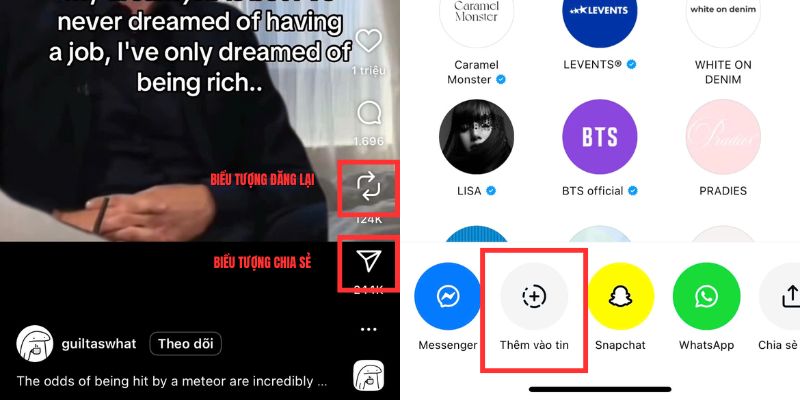
Bước 2: Chọn biểu tượng đăng lại
Ở mỗi bài đăng hoặc Reels video sẽ có các biểu tượng như tim, bình luận, máy bay giấy (chia sẻ) và riêng Reels sẽ có 2 mũi tên ngược, đây là biểu tượng đăng lại.
- Với post có chứa video, bạn có thể nhấn vào biểu tượng máy bay giấy để share video lên story của mình.
- Với reels, bạn có thể nhấn vào biểu tượng mũi tên reup để đăng lại trên trang của mình.
Bước 3: Chọn thêm vào tin
Đối với tùy chọn đăng lại ở phần story, sau khi nhấn vào máy bay giấy, màn hình sẽ hiện ra các tùy chọn:
- Gửi bài đăng cho một người bạn qua Direct Message.
- Thêm bài đăng/Reel vào Tin của bạn.
- Hãy chọn tùy chọn thứ hai để đăng lại ngay lên Story cá nhân.
Bước 4: Chỉnh sửa trước khi tiến hành đăng lại
Trước khi bài đăng hoặc Reels xuất hiện trên Story của bạn, Instagram cho phép chỉnh sửa:
- Thay đổi kích thước của video đó.
- Thêm chữ, sticker, GIF, nhạc hoặc hiệu ứng.
- Tag thêm bạn bè hoặc gắn thẻ người đăng gốc.
Bước 5: Đăng lại
Khi bạn đã hoàn tất quy trình điểu chỉnh, chỉnh sửa, tiếp đến:
- Nhấn nút tin của bạn để chia sẻ ngay lên Story.
- Hoặc chọn bạn bè thân thiết nếu chỉ muốn chia sẻ cho một nhóm nhỏ.
- Như vậy, chỉ trong vài giây, bạn đã có thể upload lại một Reels hoặc Post bất kỳ lên trang cá nhân của mình.
Cách upload lại từ story Instagram được tag
Một trong những cách dễ nhất để chia sẻ lại nội dung trên Instagram chính là đăng lại story mà bạn được gắn thẻ. Khi ai đó tag bạn vào story của họ, Instagram sẽ gửi thông báo đến hộp tin nhắn của bạn và cho phép bạn repost chỉ với vài thao tác.
Bước 1: Kiểm tra trong Direct Message
- Mở ứng dụng Instagram.
- Nhấn vào biểu tượng tin nhắn của Instagram.
- Bạn sẽ thấy một tin nhắn thông báo: “@username đã nhắc đến bạn trong tin của họ”.
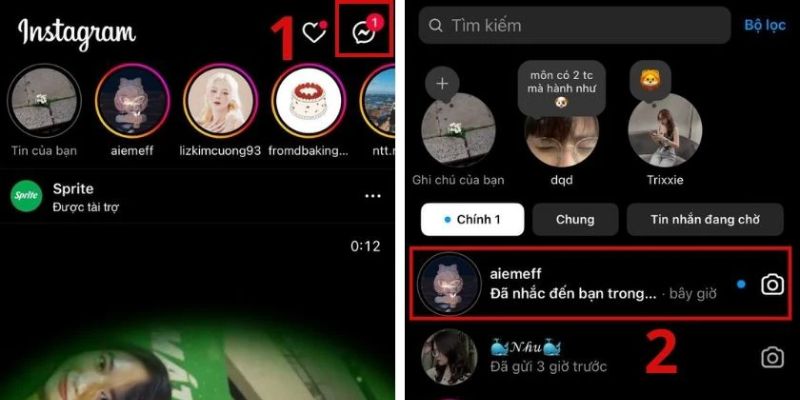
Bước 2: Xem story và thêm vào tin
Nhấn vào thông báo đó, story của người gắn thẻ sẽ hiển thị ngay trong giao diện chat.
- Ngay bên dưới story, Instagram sẽ cung cấp nút thêm vào tin của bạn.
- Nhấn vào nút này để bắt đầu quá trình chia sẻ lại.
Bước 3: Tùy chỉnh trước khi đăng
Trước khi đăng lại Story, bạn có thể:
- Điều chỉnh kích thước và vị trí story gốc.
- Thêm văn bản, sticker, GIF, nhạc nền hoặc hiệu ứng.
- Tag thêm bạn bè khác nếu cần.
Bước 4: Chia sẻ story
Cuối cùng, nhấn vào tin của bạn để chia sẻ lại lên trang cá nhân, bạn cũng có thể chọn bạn bè thân thiết nếu chỉ muốn nhóm nhỏ xem.
Cách upload lại video khi không được đăng lại hay được tag tên
Không phải lúc nào Instagram cũng cho phép bạn chia sẻ lại video trực tiếp. Nếu bạn không được tag trong story hoặc bài đăng không có sẵn nút “Đăng lại”, cách đơn giản nhất là tải video về máy bằng công cụ hỗ trợ rồi đăng lại như một nội dung mới. Công cụ được khuyên dùng là savegram.info vì thao tác nhanh, miễn phí và giữ nguyên chất lượng video.
Xem thêm: 5 công cụ tải video Instagram tốt nhất
Bước 1: Sao chép link video từ Instagram
Truy cập Instagram và mở Reel, Post hoặc Story bạn muốn upload lại.
- Nhấn vào biểu tượng ba chấm hoặc biểu tượng mũi tên máy bay giấy của bài đăng
- Chọn copy link
- Liên kết này sẽ được lưu tạm trong bộ nhớ của thiết bị để bạn dán sang công cụ tải.
Bước 2: Mở savegram.info
Mở trình duyệt từ điện thoại hay máy tính mà bạn đang sử dụng.
- Truy cập trang savegram.info.
- Tại giao diện chính của Savegram sẽ hiển thị nhiều tùy chọn tải video như từ story, từ reels hay IGTV.
- Tùy thuộc vào link video bạn lấy từ reel hay story,… mà chọn danh mục phù hợp. Ví dụ bạn lấy link video muốn upload từ story, hãy chọn mục story rồi dán link vào ô ngay giữa giao diện.

Bước 3: Tiến hành tải
Nhấn vào nút Download cuat Savegram.info để hệ thống bắt đầu xử lý.
- Sau vài giây, trang web này sẽ hiển thị video kèm nút tải xuống.
- Nhấn chọn để lưu video trực tiếp về thư viện ảnh trên điện thoại hoặc thư mục tải xuống trên máy tính.
Bước 4: Upload lại video lên Instagram
Bước cuối cùng trong hướng dẫn upload lại video Instagram đó là tiến hành đăng tải lên tài khoản của bạn:
- Nhấn vào dấu cộng (+) ở góc trên để tạo bài đăng mới.
- Chọn video vừa tải về từ thư viện.
- Chia sẻ lên story để video hiển thị trong 24h.
- Đăng lên Feed như một bài Post thông thường.
- Hoặc đăng dưới dạng Reel để tăng khả năng tiếp cận.
- Thêm caption, sticker, hashtag, hiệu ứng hoặc nhạc để nội dung trở nên sinh động hơn.
- Cuối cùng, chỉ cần nhấn vào phần chia sẻ để hoàn tất quy trình upload.
Upload lại video trên Instagram có nhiều cách thực hiện, từ chia sẻ trực tiếp khi được tag cho đến tải video về để đăng lại. Tuy nhiên, để thao tác nhanh gọn và giữ chất lượng video tốt nhất, công cụ savegram.info luôn là công cụ đáng tin cậy. Hy vọng hướng dẫn trên sẽ giúp bạn dễ dàng chia sẻ những khoảnh khắc yêu thích của mình và tạo nên một trang Instagram sinh động, đầy cảm hứng.