Ảnh GIF là một cách thú vị để thể hiện cảm xúc, chia sẻ khoảnh khắc và làm nội dung của bạn nổi bật hơn. Chỉ cần một vài thao tác, bạn có thể biến bất kỳ đoạn video nào thành ảnh động để đăng lên mạng xã hội, blog hoặc gửi cho bạn bè. Trong bài viết này, Blog Savegram sẽ hướng dẫn chi tiết cách chuyển đổi video thành ảnh GIF.
Hướng dẫn cách chuyển đổi video thành ảnh GIF
Trước khi biến video thành ảnh GIF, bạn cần chuẩn bị file video sẵn có trên thiết bị. Trong trường hợp muốn chuyển đổi từ video Instagram, bạn cần tải video về trước. Sau đó, hãy làm theo các bước dưới đây để có thể tạo ảnh GIF đúng như mong muốn.
Bước 1: Chuẩn bị video
Nếu video bạn muốn chuyển đổi sang GIF nằm trên Instagram, hãy thực hiện theo các bước:

- Mở video Instagram cần tải, nhấn vào dấu ba chấm hoặc phần máy bay giấy biểu tượng chia sẻ.
- Chọn copy link video.
- Truy cập Savegram.info, dán liên kết vào khung hiển thị trên giao diện.
- Nhấn nút tải xuống để lưu video về thiết bị dưới dạng MP4.
Bước 2: Lựa chọn công cụ chuyển đổi từ MP4 sang GIF
Sau khi đã có video, bạn cần một công cụ chuyển đổi video thành ảnh GIF trực tuyến. Một số lựa chọn phổ biến gồm Convertio.co, Img2Go.com, Veed.io, FreeConvert.com,… Các công cụ này đều hoạt động trên trình duyệt và không yêu cầu cài đặt phần mềm.
Bước 3: Tải video lên và chọn đoạn cần chuyển đổi
Khi mở công cụ chuyển đổi đã chọn, bạn hãy:
- Nhấn chọn tệp và tải video từ máy tính hoặc điện thoại.
- Xác định thời gian bắt đầu và kết thúc của đoạn video muốn dùng.
- Cắt bớt những phần dư thừa để GIF ngắn gọn và hấp dẫn hơn.
- Một ảnh GIF lý tưởng thường dài từ 3 giây để đảm bảo vừa sinh động vừa nhẹ dung lượng.
Bước 4: Tùy chỉnh thông số GIF
Đây là lúc bạn tinh chỉnh để GIF hiển thị tối ưu hơn:
- Kích thước: tùy theo nền tảng bạn muốn đăng.
- FPS: số khung càng cao, chuyển động càng mượt.
- Loop: chọn lặp vô hạn hoặc giới hạn số lần phát.
- Bộ lọc và nén: giúp tối ưu dung lượng mà vẫn giữ chất lượng tốt.
Bước 5: Xuất file và lưu về thiết bị
Sau khi đã hoàn tất cắt ghép và chỉnh sửa:
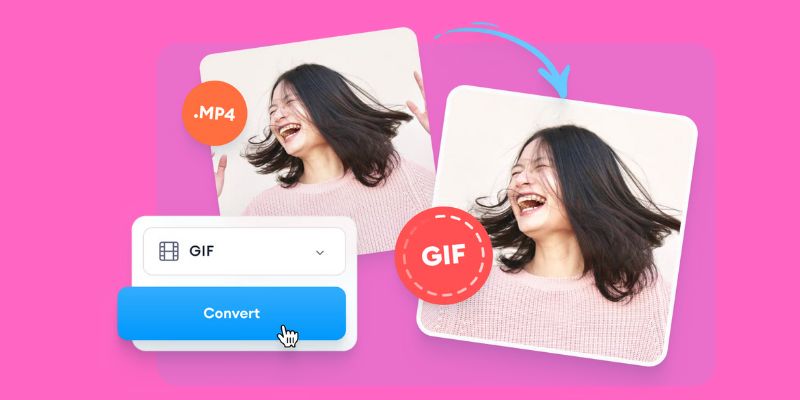
- Nhấn tạo GIF hoặc Convert để hệ thống xử lý.
- Xem trước ảnh GIF để chắc chắn nội dung đã đúng ý.
- Tải file về máy tính hoặc điện thoại, lưu tại thư mục dễ nhớ.
Ảnh GIF sau đó có thể được dùng để chia sẻ trên Facebook, Twitter, Discord hoặc nhúng trực tiếp vào website, blog cá nhân.
Gợi ý 4 công cụ chuyển đổi video thành ảnh GIF
Sau khi đã tải video Instagram về máy, bước tiếp theo là lựa chọn công cụ để chuyển đổi video thành ảnh GIF. Trên internet hiện nay có rất nhiều công cụ miễn phí và dễ sử dụng, tuy nhiên mỗi công cụ lại có những điểm mạnh và hạn chế riêng.
1. Convertio.co
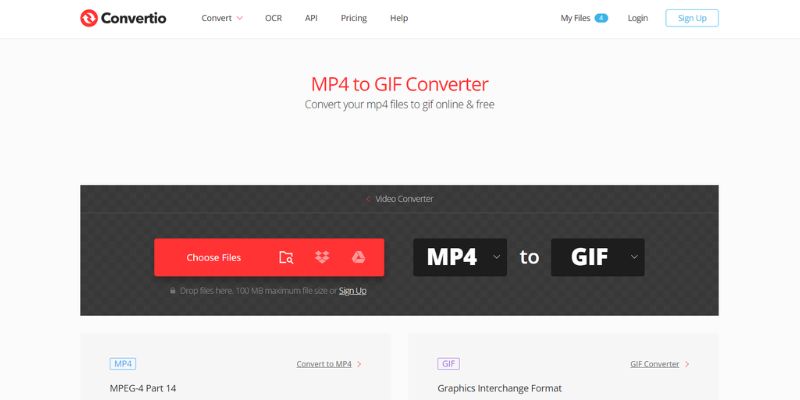
Convertio được biết đến là một trong những nền tảng chuyển đổi trực tuyến phổ biến nhất hiện nay. Không chỉ hỗ trợ video sang GIF, Convertio còn cho phép bạn chuyển đổi qua lại với nhiều định dạng tệp khác nhau. Giao diện tối giản, thao tác nhanh chóng, phù hợp cho cả những ai không rành về công nghệ.
Ưu điểm
- Hỗ trợ nhiều định dạng, trong đó có video, âm thanh, tài liệu, hình ảnh.
- Chỉ cần tải file, chọn định dạng GIF và nhấn chuyển đổi.
- Tốc độ xử lý ổn định, ngay cả với các file dung lượng trung bình.
- Có phiên bản extension cho Chrome, tiện lợi khi thao tác.
Nhược điểm
- Phiên bản miễn phí giới hạn dung lượng tệp tối đa 100MB, gây bất tiện khi làm việc với video dài.
- Chưa hỗ trợ nhiều công cụ chỉnh sửa GIF sau khi chuyển đổi, chủ yếu tập trung vào chức năng convert.
2. Img2Go.com
Img2Go là công cụ trực tuyến đa năng, được thiết kế cho việc chỉnh sửa và xử lý hình ảnh. Ngoài việc chuyển đổi video thành ảnh GIF, bạn còn có thể chỉnh sửa file ảnh, nén dung lượng và áp dụng nhiều bộ lọc màu. Đây là lựa chọn phù hợp cho những ai muốn GIF thành phẩm có thêm yếu tố sáng tạo.
Ưu điểm
- Cung cấp nhiều tùy chỉnh nâng cao: cắt video, thay đổi kích thước, điều chỉnh màu sắc.
- Cho phép tải file từ nhiều nguồn khác nhau: máy tính, Google Drive, Dropbox hoặc dán URL.
- Giao diện trực quan, có hướng dẫn cụ thể cho từng bước.
- Miễn phí sử dụng cho các tính năng cơ bản.
Nhược điểm
- Thời gian xử lý có thể chậm nếu video dung lượng lớn hoặc đường truyền mạng không ổn định.
- Quảng cáo khá nhiều ở bản miễn phí, đôi khi làm người dùng bị phân tâm.
3. Veed.io
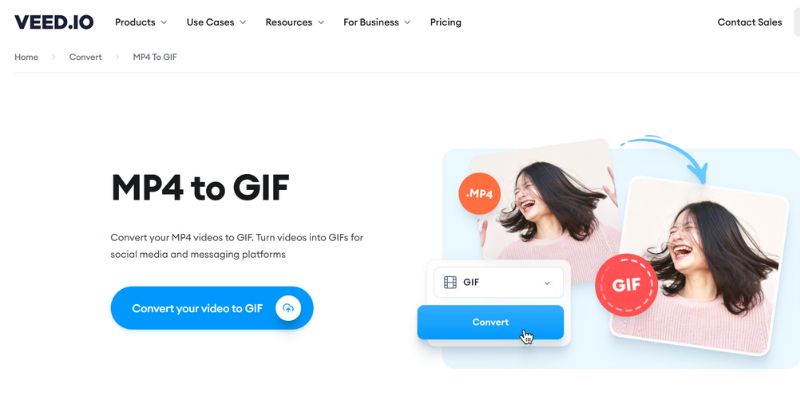
Veed.io không chỉ là công cụ chuyển đổi video sang GIF mà còn là một phần mềm chỉnh sửa video toàn diện chạy trên nền tảng web. Đây là lựa chọn lý tưởng cho những ai muốn tạo ra các ảnh GIF mang tính sáng tạo, chuyên nghiệp với khả năng thêm nhạc, văn bản, phụ đề hoặc hiệu ứng đặc biệt.
Ưu điểm
- Tích hợp nhiều tính năng chỉnh sửa phụ như thêm nhạc nền, text, sticker, phụ đề.
- Hỗ trợ chỉnh tốc độ video, độ phân giải và tỷ lệ khung hình để tối ưu GIF.
- Giao diện hiện đại, hỗ trợ kéo thả, dễ sử dụng ngay cả với người mới.
- Hoạt động mượt mà trên cả máy tính và thiết bị di động.
Nhược điểm
- Một số tính năng nâng cao ví dụ như xuất video không watermark, chỉnh sửa chuyên sâu sẽ yêu cầu gói trả phí.
- Vì có quá nhiều tính năng, giao diện đôi khi khiến người mới hơi bỡ ngỡ.
4. FreeConvert.com
FreeConvert nổi bật bởi sự đơn giản, gọn nhẹ và thân thiện với người dùng. Công cụ này cho phép bạn tải video lên và chuyển đổi video thành ảnh GIF chỉ trong vài cú nhấp chuột. Không cần tài khoản, không yêu cầu cài đặt, đây là giải pháp nhanh gọn cho những ai muốn chuyển đổi tức thì.
Ưu điểm
- Hỗ trợ file có dung lượng lớn, lên đến 1GB, vượt trội so với nhiều công cụ khác.
- Miễn phí mà không bắt phải đăng ký tài khoản phức tạp.
- Có các tùy chọn cơ bản như cắt, chọn đoạn, chỉnh kích thước GIF.
- Các file tải lên sẽ tự động bị xóa sau vài giờ.
Nhược điểm
- Các tính năng chỉnh sửa còn hạn chế, chủ yếu phục vụ nhu cầu cơ bản.
- Với video dung lượng lớn, tốc độ xử lý đôi khi chậm hơn so với Convertio.
Biến một đoạn video thành ảnh GIF là cách tuyệt vời để chia sẻ khoảnh khắc theo cách ngắn gọn, sống động. Với Savegram.info, bạn có thể tải video Instagram nhanh chóng, sau đó dùng những công cụ trực tuyến như Convertio, Img2Go, Veed.io hoặc Freeconvert để tạo nên ảnh động phù hợp với nhu cầu của mình.